 植え込みの輪郭図形を作成する
|
コマンド |
作業画面:パス |
|
植え込みの輪郭図形を作成 |
Design Suite 2026:建築>植栽 Landmark 2026:ランドスケープ |
植え込みの輪郭図形を作成コマンドでは、重なり合った図形やシンボルから植え込み輪郭図形を作成できます。植え込みの輪郭図形は未定義の植物が密生した状態を表します。植栽または既存樹木の周囲に輪郭線を作成するために使用することもできます。
植え込みの輪郭図形を作成するには:
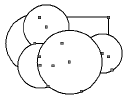
輪郭図形の元となる、重なり合った図形やシンボルを選択します。
コマンドを選択します。
植え込みの輪郭図形を作成ダイアログボックスが開きます。作成する植え込みの輪郭図形を選択し、元の図形を削除するか保持するかを選択します。
クリックすると、パラメータの表示/非表示を切り替えられます。クリックすると、パラメータの表示/非表示を切り替えられます。
|
パラメータ |
説明 |
|
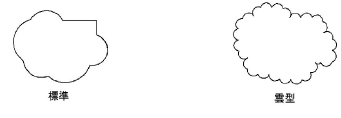
標準 |
選択した図形の輪郭線を作成します。 |
|
雲型 |
指定したパラメータに基づいて雲のような輪郭線を作成します。 |
|
円弧のサイズ |
雲の形状の円弧のサイズを選択します。 |
|
円弧の割合 |
雲の円弧の割合を選択します。 |
|
円弧の変動性 |
円弧の変動度合いを選択します。 |
|
形状 |
凸型または凹型の形状を選択します。 |
|
元の図形を削除 |
新しい植え込みの輪郭図形の作成時に、選択していた元の図形が削除されます。 |
属性パレットで色やテクスチャなどの属性を適用します。属性の適用方法に関する詳細は、属性パレットを参照してください。
輪郭図形は、(必要な属性と共に)クラスに割り当てることができます。輪郭図形内を塗りつぶすと元の植栽シンボルを隠すことができます。ただし基礎となる植え込みは、植え込みの輪郭図形クラスを隠すことで見えるようになります。